
Nova Versão do Snaptube: Dicas Essenciais
O Snaptube permite que você baixe vídeos e músicas de várias plataformas, para que você possa aproveitar o conteúdo offline com facilidade.
Baixar nova versão
Security verified

Informações sobre a Última Versão do Snaptube
| Autor: | Snaptube |
| Nome do Pacote: | com.snaptube.premium |
| Licença: | Grátis |
| Idioma: | 10+ Idiomas Principais |
| Categoria: | Downloads de Vídeos e Músicas |
| Requisitos: | Android 5.0+ |
Downloads de Música e Vídeo em Alta Qualidade com a Nova Versão do Snaptube
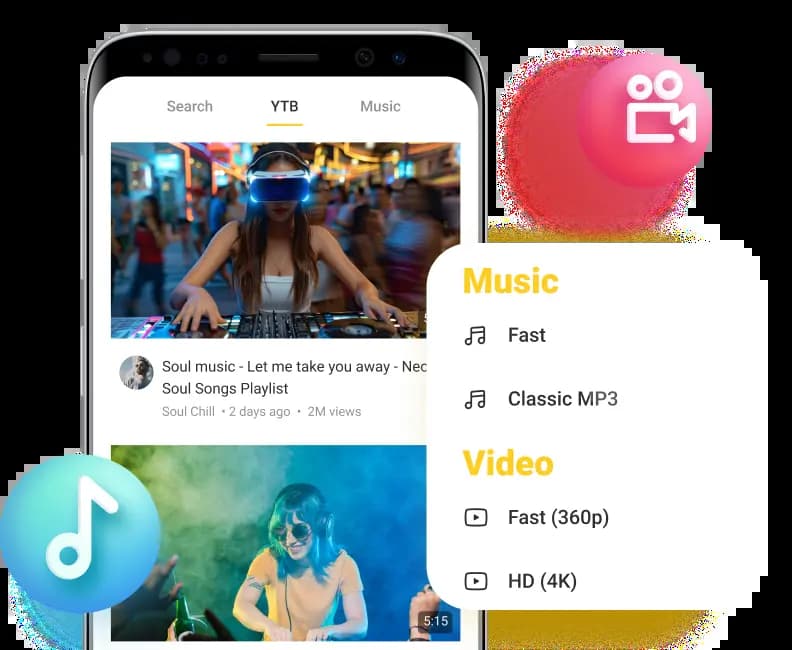
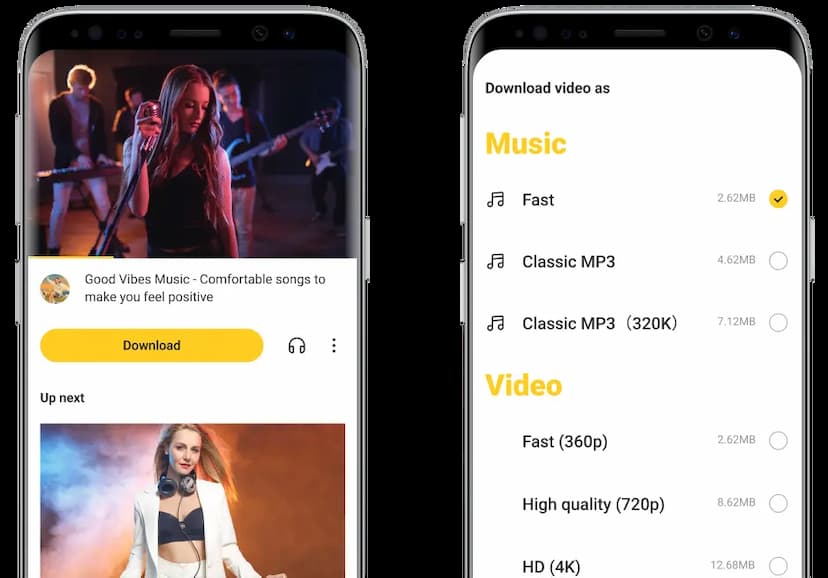
O aplicativo oferece várias opções de qualidade de download, chegando até 4K e 320 kbps. Baixe-o e desfrute da melhor experiência de vídeo e música.
Suporta Muitas Plataformas
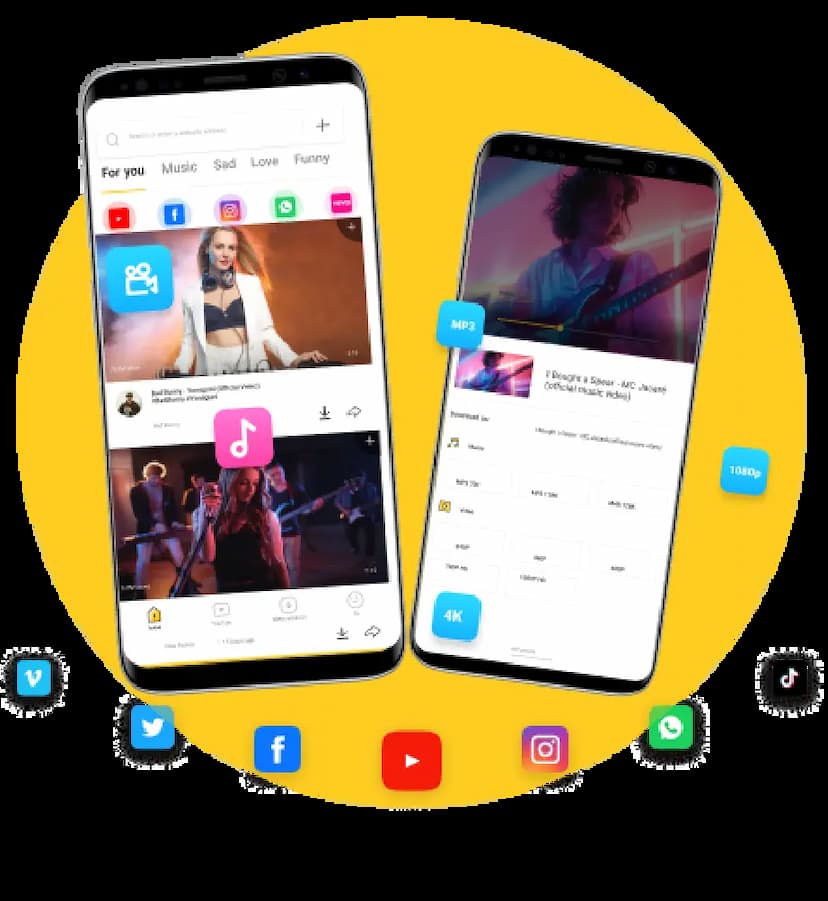
Você pode baixar vídeos e músicas de mais de 50 aplicativos de redes sociais, como Instagram, Facebook e Twitter. Baixe o app e obtenha todo o conteúdo que você precisa.
Reprodução Offline, Sem Rede Necessária
Esteja você no avião ou em uma área remota, poderá curtir os vídeos e músicas baixados a qualquer hora e em qualquer lugar, sem precisar de conexão com a internet.
Razões para Baixar o APK da Nova Versão do Snaptube
100% Gratuito
Baixe vídeos e músicas sem custo. Não há limites para downloads ou tempo. Todos os recursos do aplicativo são totalmente gratuitos, sem opções pagas.
Simples e Seguro
Possui uma interface fácil de usar—basta abrir o app e começar a usar. É 100% seguro, com aprovação de várias verificações de segurança.
Sem Registro Necessário
Use-o sem precisar se registrar ou fornecer informações pessoais, garantindo total privacidade.
Compatível com Android
Como um app para Android, o Snaptube é flexível e pode ser usado a qualquer hora, em qualquer lugar. Baixe vídeos e músicas sempre que desejar e aproveite-os quando for conveniente.
Downloads Super Rápidos
O app oferece velocidades de download muito rápidas, mais rápidas que 99% das ferramentas similares. Conexões mais rápidas significam downloads mais rápidos.
Não Perca Estas Dicas da Nova Versão do Snaptube
1. Download da Nova Versão do Snaptube: 3 Métodos Flexíveis
Método 1: Copie o link do conteúdo que deseja baixar, abra o aplicativo, e ele detectará automaticamente o vídeo ou música. Clique no botão de download para salvar.
Método 2: Quando estiver no Instagram ou em outras redes sociais e encontrar algo para baixar, clique em "Compartilhar," selecione "Snaptube Download" e clique em baixar.
Método 3: Pesquise pelo filme, programa ou música que deseja e clique em baixar.
2. Como Baixar Legendas de Vídeos?
Clique no botão de download, depois em "Mais Formatos," e escolha "Legendas/CC." Selecione o idioma da legenda que você precisa.
Se não houver legendas disponíveis, o aplicativo informará "Sem Legendas."
3. Como Baixar Vídeos e Músicas em Lote?
A maneira mais fácil é baixar uma playlist inteira. Encontre sua playlist favorita, clique no botão de download e o aplicativo fará o download em lote de todo o conteúdo.
Alternativamente, você pode selecionar vídeos ou links individuais e clicar no botão de download um por um, e o aplicativo fará o download em lote de todos. Isso torna o processo muito mais conveniente.
4. Como Gerenciar Downloads Quando o Armazenamento Está Cheio?
O Snaptube permite que você defina o caminho de download para um cartão SD. O ideal é adquirir um cartão SD de grande capacidade para resolver problemas de armazenamento.
Se você não deseja comprar um cartão SD, pode:
Usar o recurso de limpeza do Snaptube para remover dados desnecessários.
Excluir vídeos que já assistiu e não precisa mais.
Optar por uma resolução mais baixa, como HD, para os downloads, ajudando a economizar espaço.
5. Como Usar o Cofre?
O aplicativo garante total proteção à sua privacidade. O Cofre armazena vídeos privados, evitando que outras pessoas os vejam.
Para usá-lo: Acesse “Configurações,” toque em “Cofre” e depois clique no ícone “+ Bloquear.” Selecione os vídeos que deseja mover para o Cofre e crie uma senha para protegê-los.
6. Como Atualizar o Snaptube APK para a Nova Versão?
Acesse as Configurações e toque em Sobre. Caso uma nova versão esteja disponível, você verá o ícone vermelho "novo" ao lado da opção de atualização. Clique nesse ícone e siga as instruções para completar a atualização.
7. Como Escolher o Formato de Download?
Após clicar no botão de download, aparecerá uma janela de seleção de formato. Se as opções padrões não atenderem às suas necessidades, clique em "Mais Formatos" para ver a lista completa de formatos disponíveis e escolha o que preferir.
8. Como Recuperar Vídeos ou Músicas Excluídos?
Vá até Configurações e selecione "Recuperar Arquivos Excluídos." Encontre o conteúdo que deseja restaurar, selecione-o e clique no botão de download novamente para recuperá-lo.